ゲームのパブリッシャーとインフルエンサーを繋ぐサービス『Keymailer』の使い方。
『Keymailer』を利用する事で、自分のゲームをインフルエンサーに宣伝してもらえます。無料プランがありますから、最初は無料プランで試してみるのをオススメします。
前提条件
- Steamにゲームをアップロード済
- Keymailerに会員登録済でログイン可能な状態
会員登録に難しいところはありませんので、ガイドなくできるかと思います。
おおまかな流れ
- Steamworksでゲームキーをリクエスト
- KeymailerでYoutubeタグとハッシュタグの設定
- Keymailerでゲームキーを登録
- Keymailerでキャンペーンを作成してインフルエンサーからのリクエストを待つ
Steamキーを用意する
『Keymailer』で配布するためのゲームキーをSteamworksでリクエストします。
Steamworksにログインし、アプリ管理画面を開く。
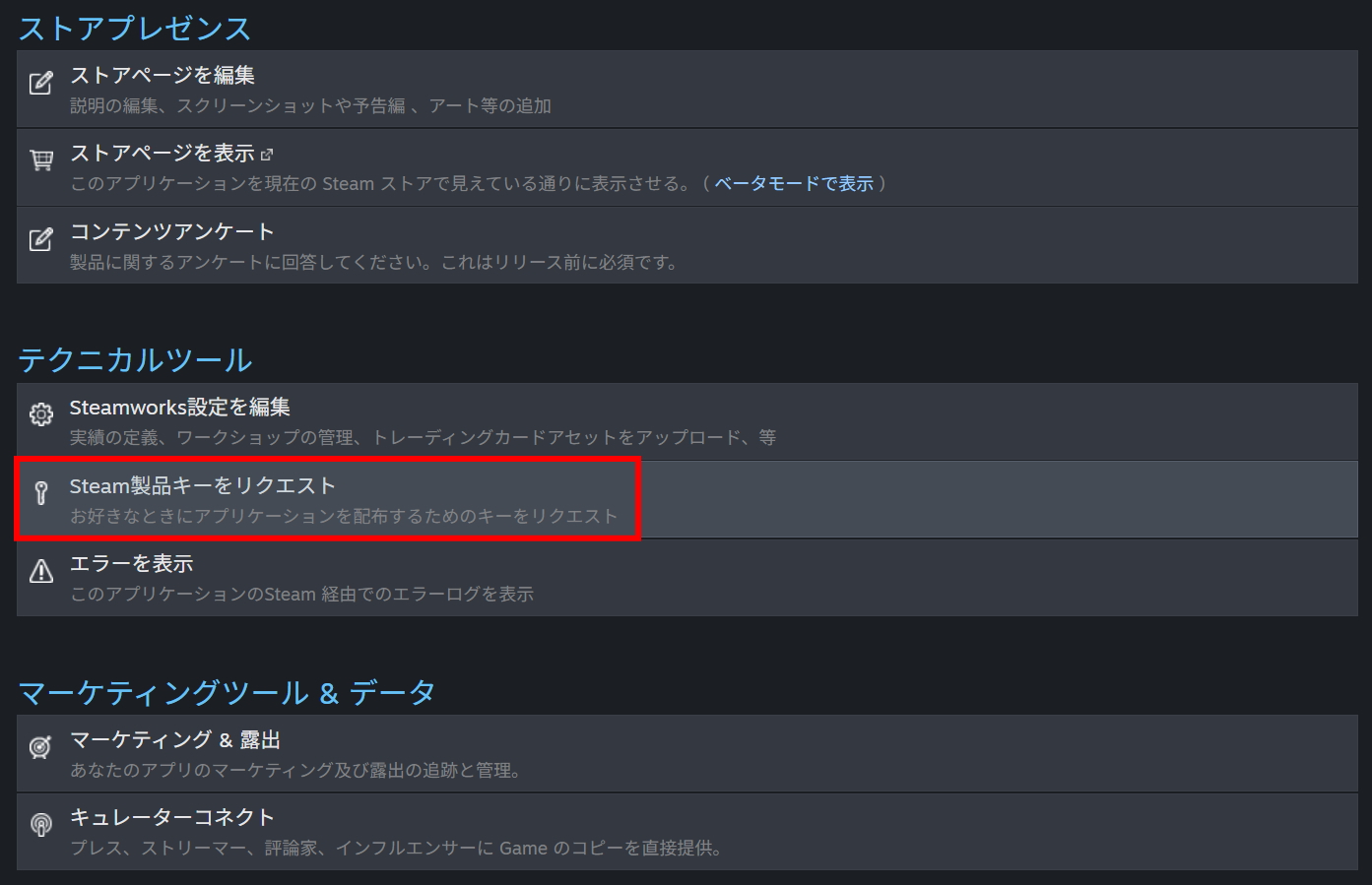
メインメニューの中にあるSteam製品キーをリクエストをクリック。
「キーをリクエスト」の項目で、キーのタイプを選択します。
Keymailerで配布する場合、プレス / レビューをクリック。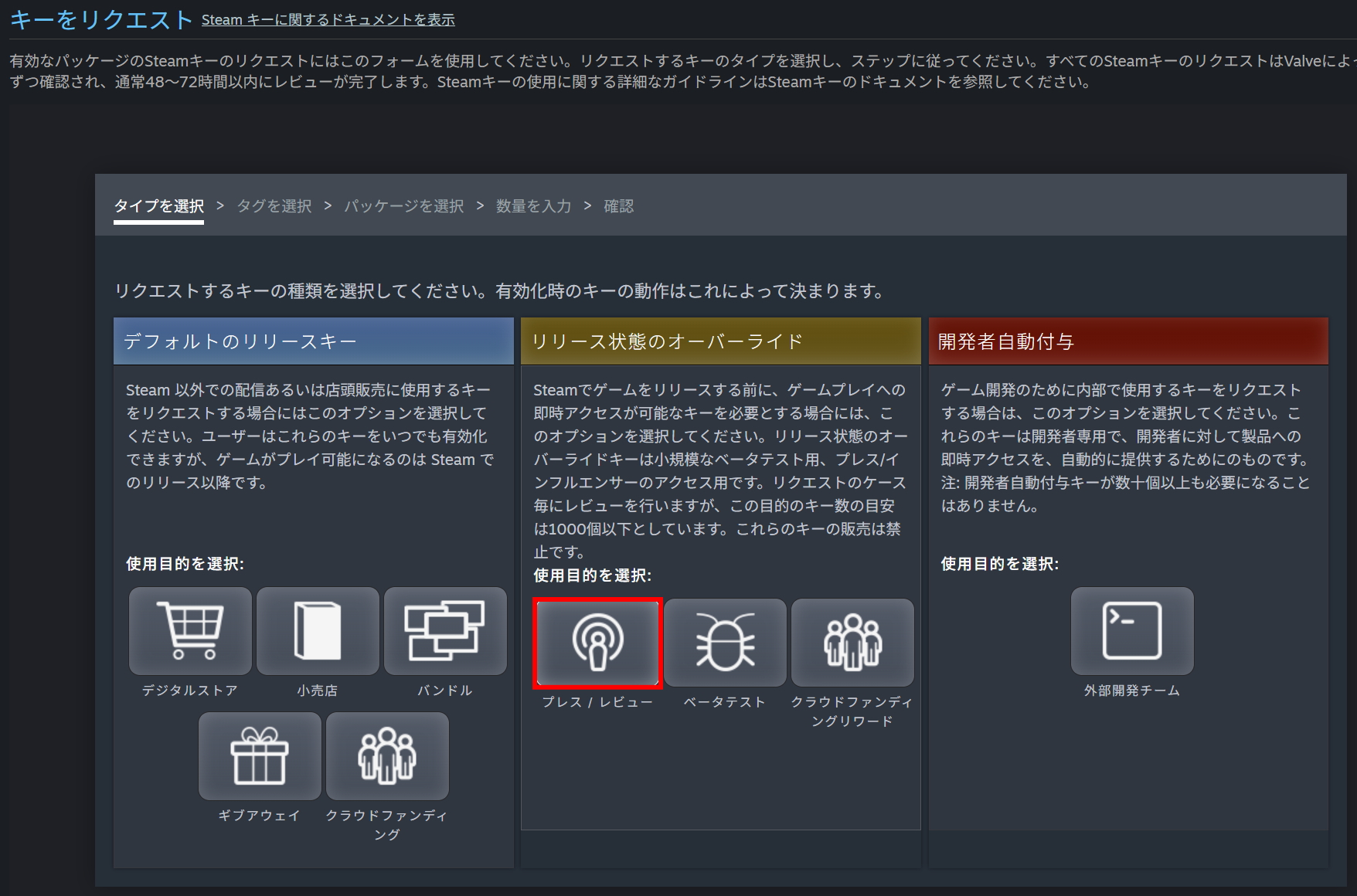
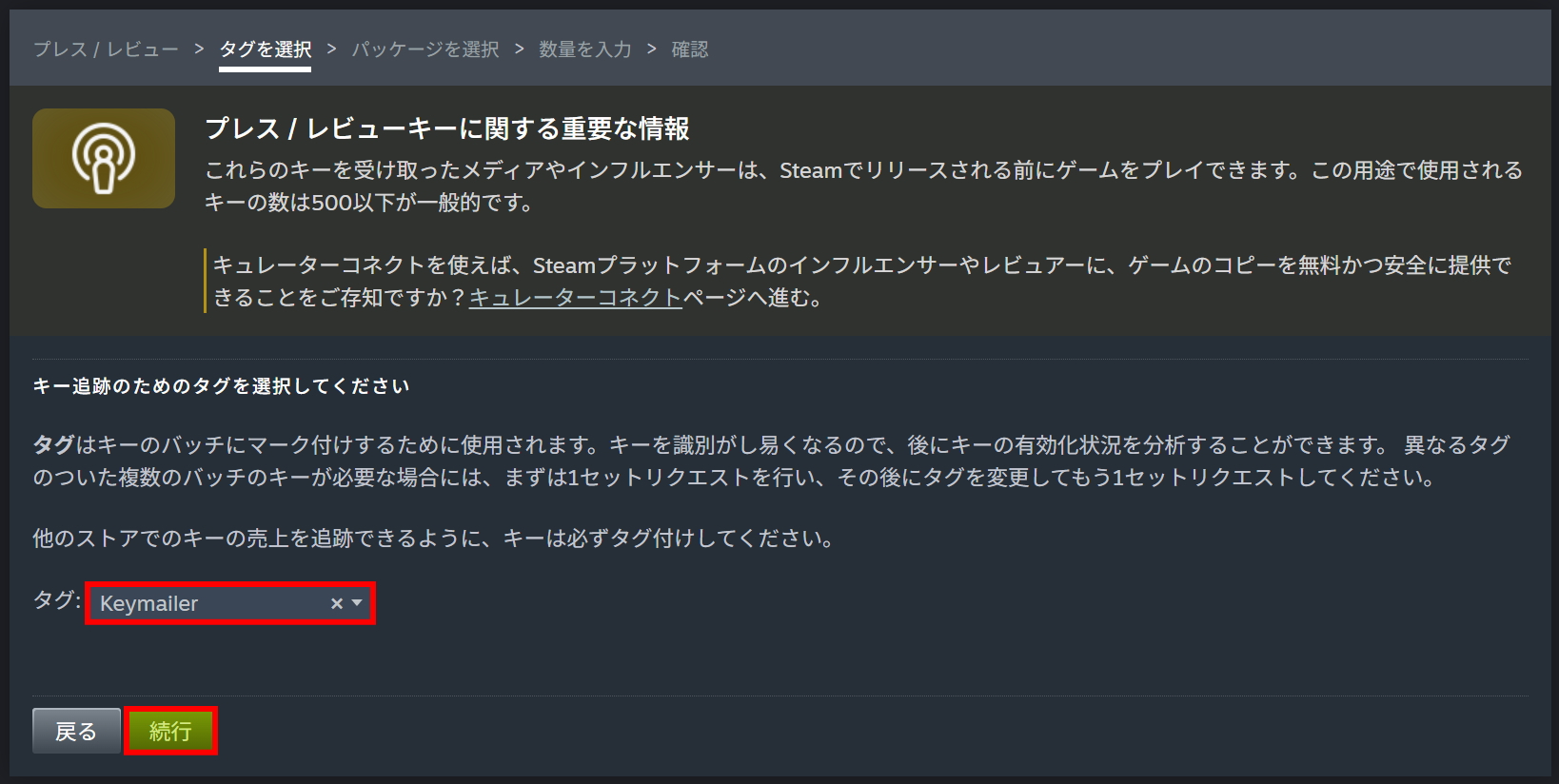
プレス / レビューをクリックした後、キーのタグ付け画面になります。
タグには「Keymailer」と入力して続行をクリック。
パッケージの選択画面になります。
キーを発行したいゲームにチェックを入れた状態で続行をクリック。
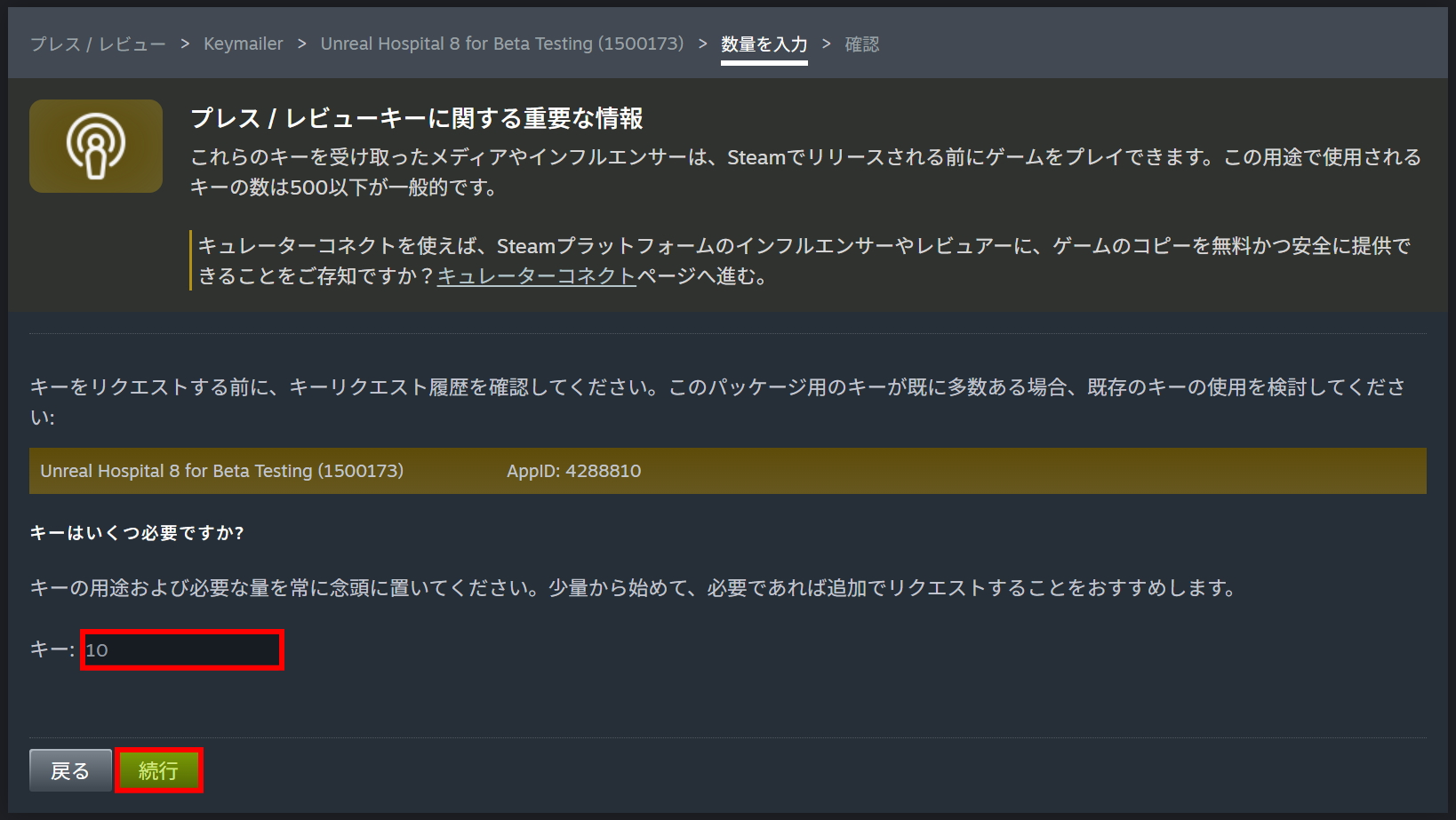
キーの個数を入力する画面になります。
個数を入力して続行をクリック。
Keymailerの無料プランでは10個しかキーを配布できませんから、まずは10個リクエストしました。
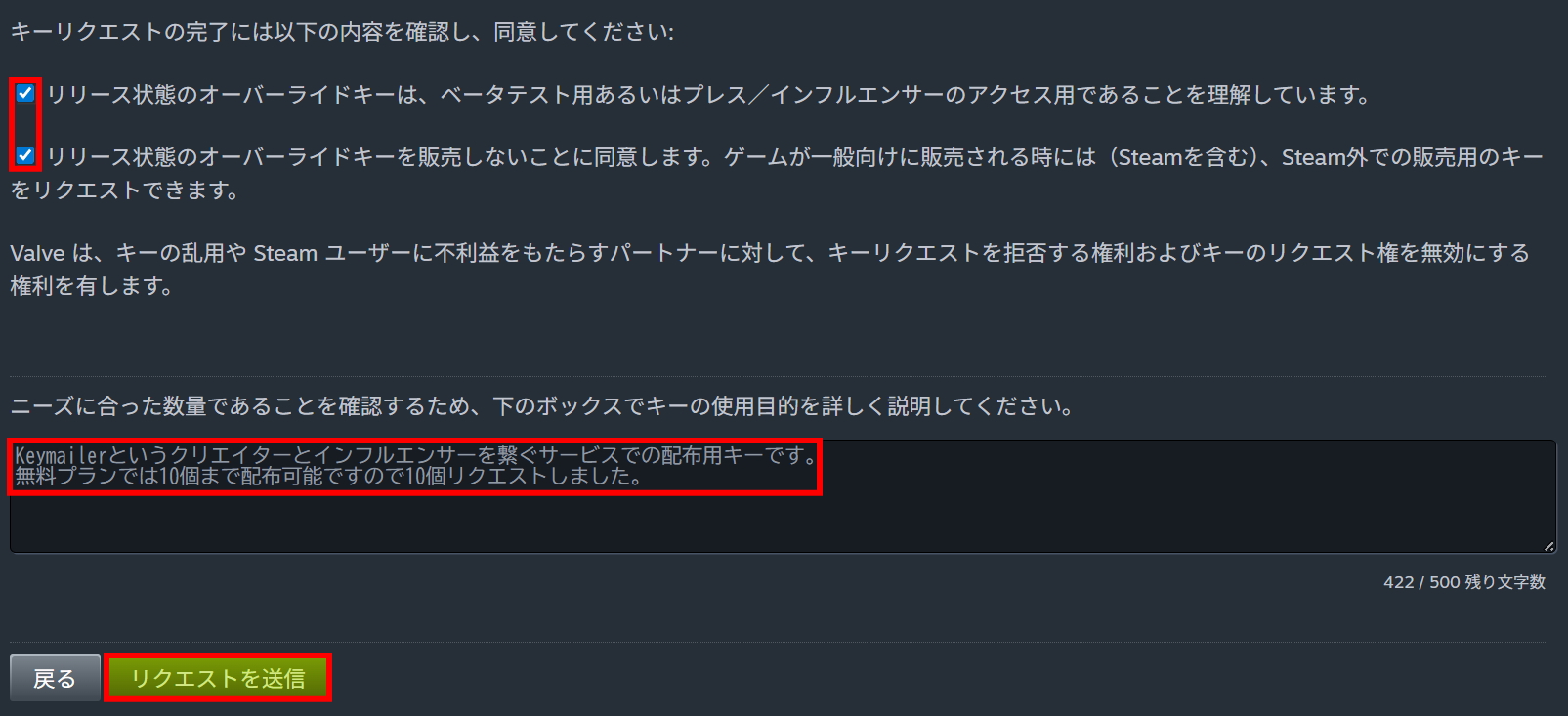
最終確認画面になります。
2つのチェックボックスにチェックを入れて、キーの使用用途を詳しく入力します。
リクエストを送信をクリック。
キーリクエストの審査は2日以内に完了ということです。即時発行ではありません。
今回は約3時間で承認メールが届きました。
キーの受取
Steamworksのダッシュボードにダウンロードボタンが表示されていますのでクリック。
アプリ管理画面ではなく、Steamworksのダッシュボードです。
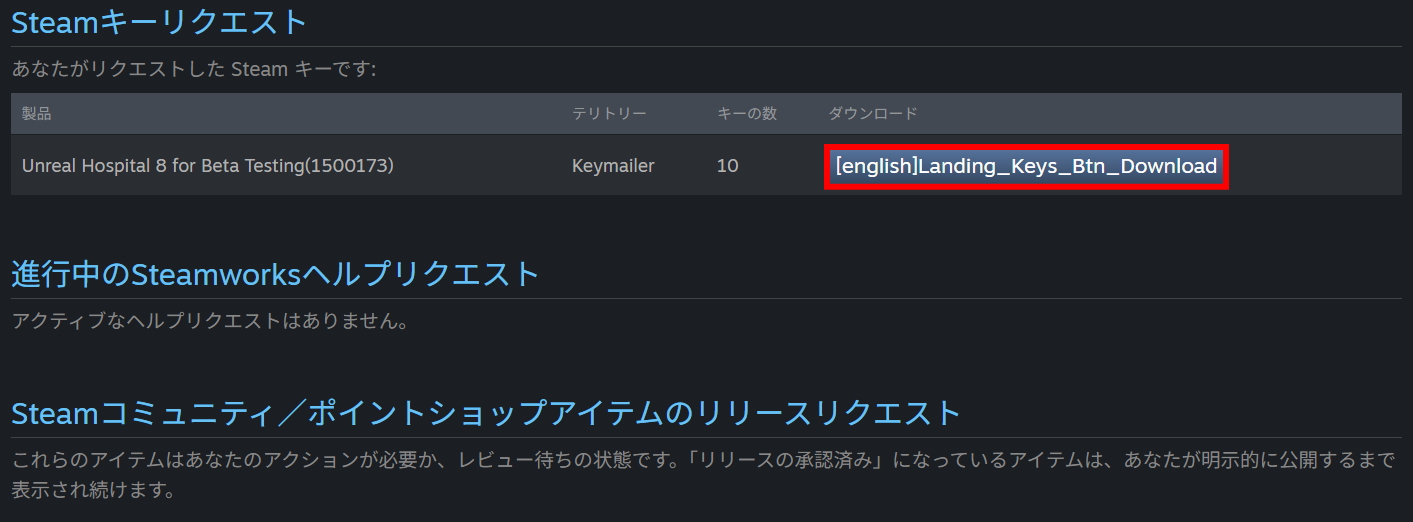
Zipファイルがダウンロードできます。
展開するとテキストファイルになっており、キーがテキストで記載されています。
Keymailerの使い方
Keymailerにパブリッシャーとしてログインします。
ゲームの選択
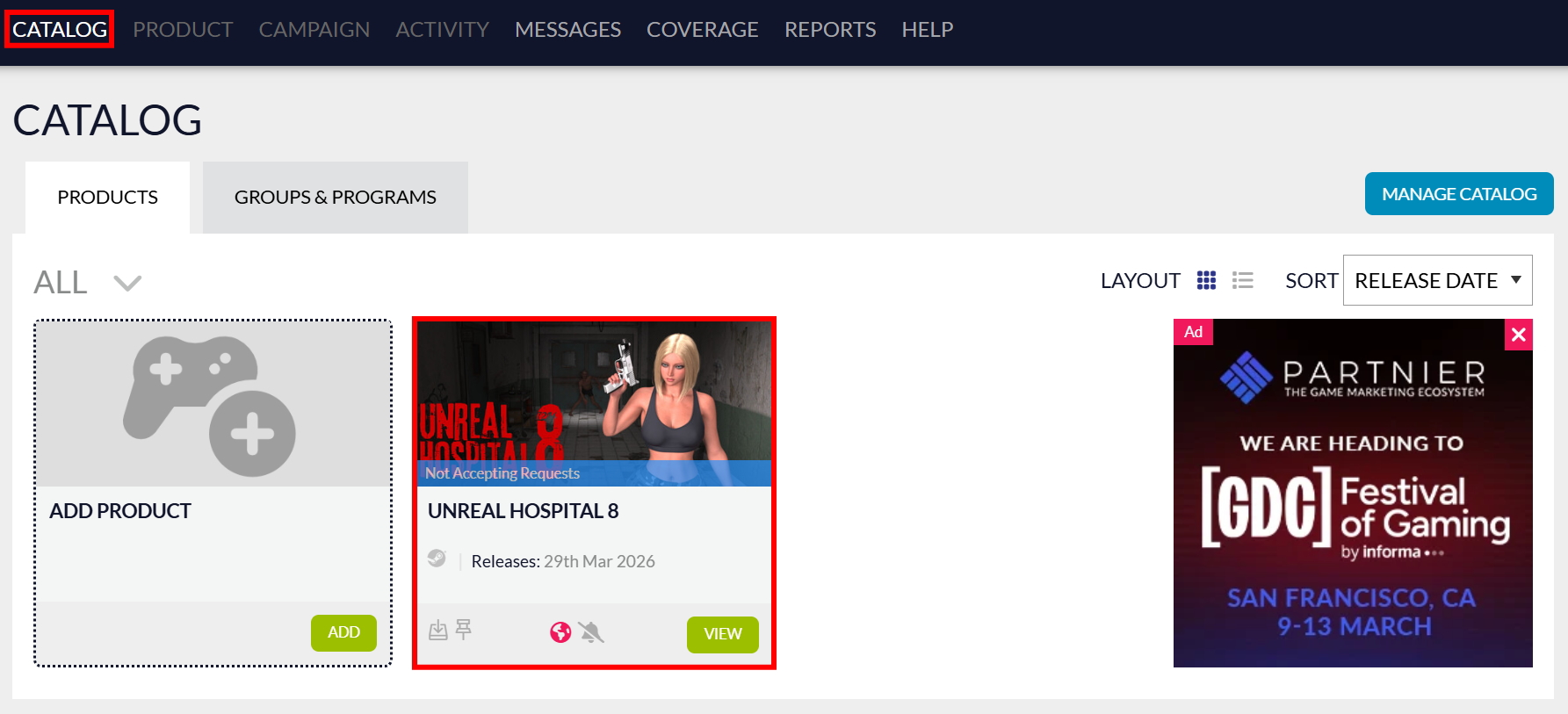
Catalog > PRODUCTS からプロモーションするゲームを選択。
Youtubeタグとハッシュタグの設定
キーを登録する前にYoutubeタグとハッシュタグの設定をする必要があります。
「SETUP」タブを開き、YOUTUBE TABとHASHTAGを入力します。
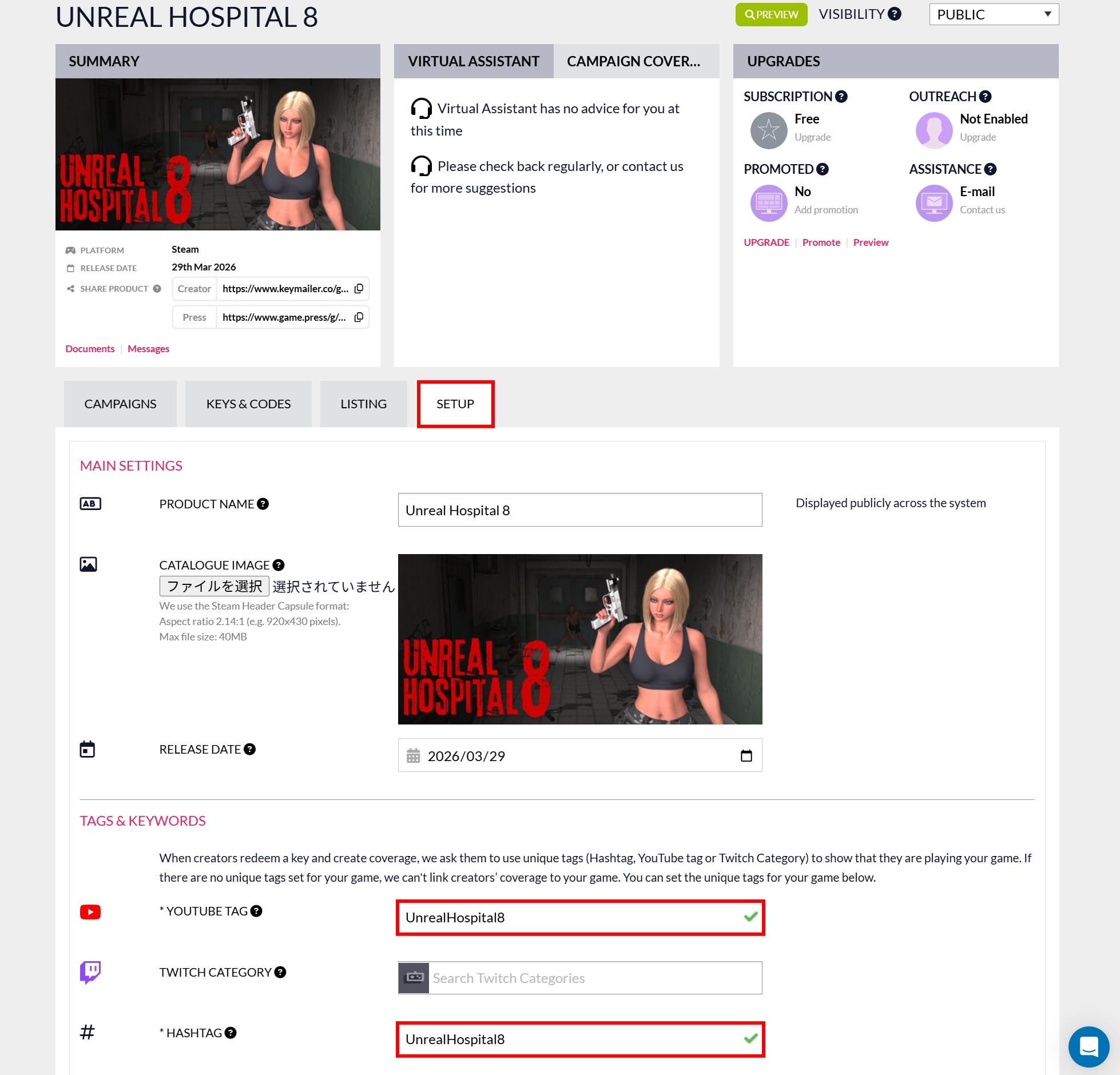
入力後、必ず画面下のSAVEをクリックしてください。
SAVEしないと反映されません。
キーの登録
「KEYS & CODES」タブを開き、MANAGEをクリック。
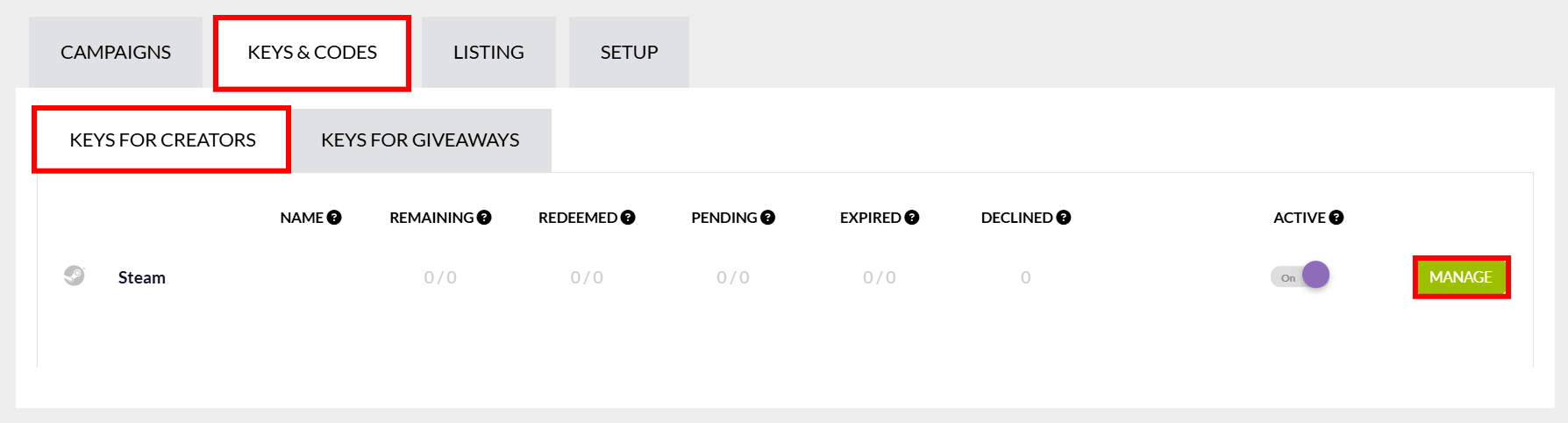
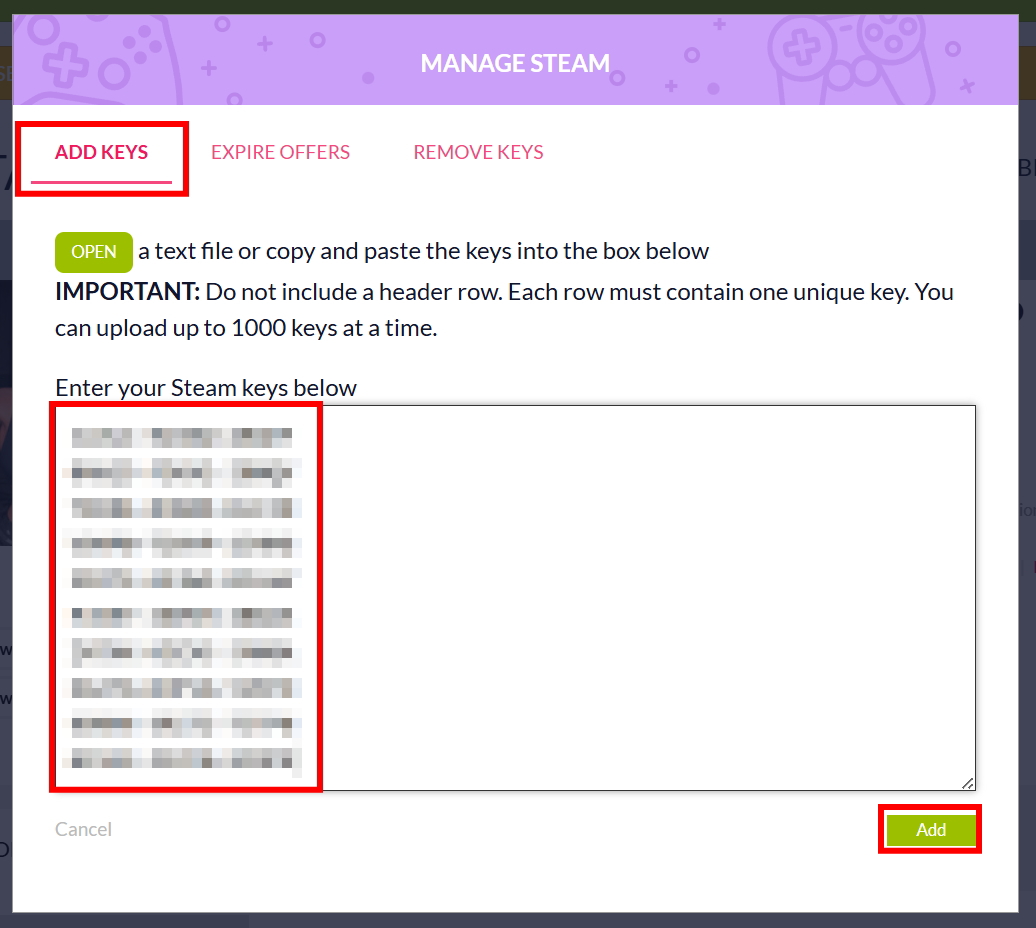
キーの入力画面になります。
「ADD KEYS」タブが開いているのを確認して、キーをコピー&ペースト。
右下のAddをクリック。
キャンペーンを作成する
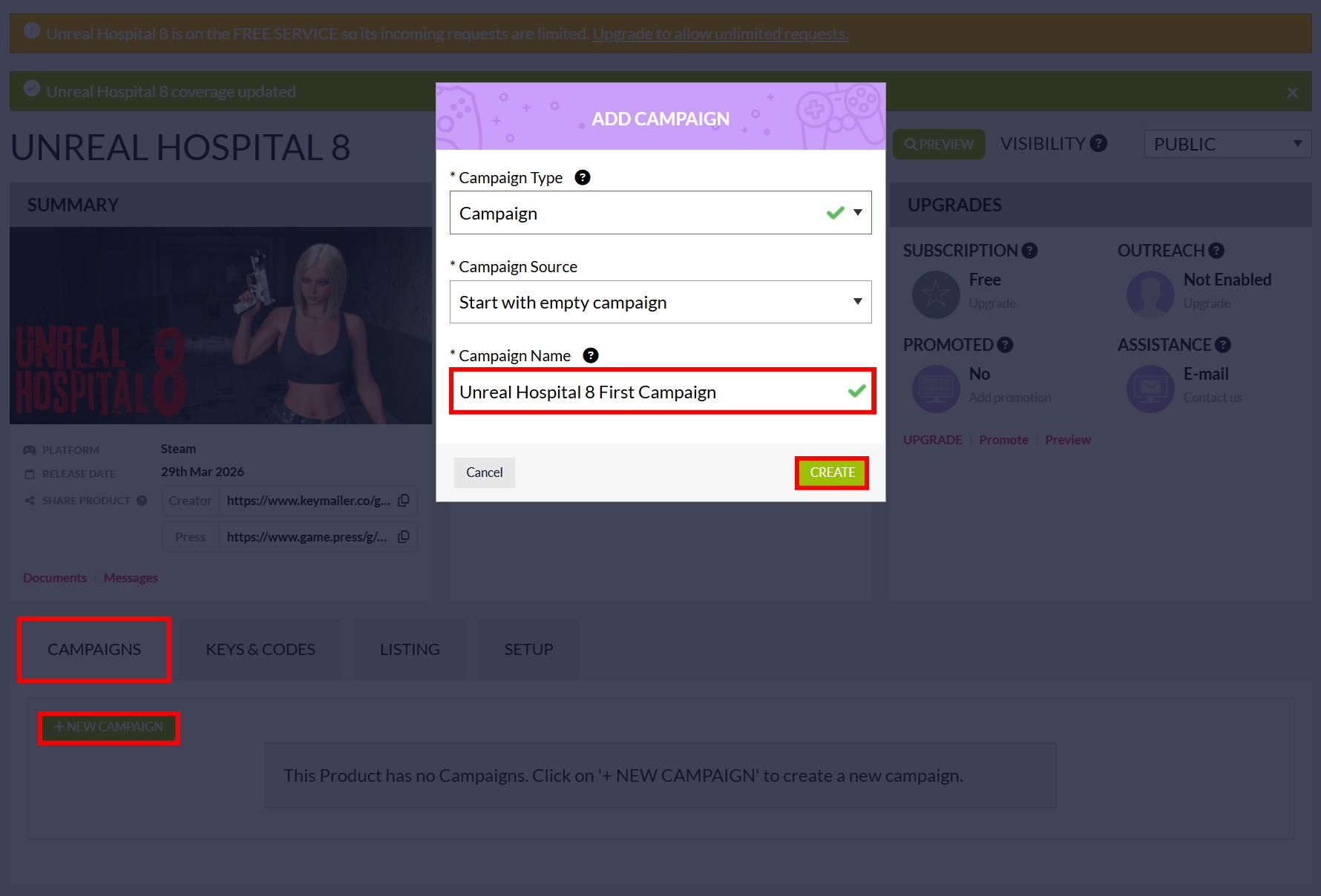
CAMPAIGNSタブを開き、+NEWCAMPAIGNをクリック。
ADD CAMPAIGNウィンドウが開きますので、Campaign Nameを自分で決めて入力。
CREATEをクリック。
キャンペーンの詳細を設定する画面になります。
デフォルト設定でも問題ありませんので、変更せずSAVEをクリックしても構いません。
私は、まずREQUEST PRE-APPOVALを有効化しました。
これは、特定の条件を満たすインフルエンサーからのリクエストを自動承認するものです。
Enable Request Pre-Approvalにチェックを入れて、条件はデフォルト設定のまま変更せずにSAVEをクリックしました。
そしてREQUIREMENTS REQUESTも有効化しました。
これは、特定の条件を満たすインフルエンサーからのみリクエストを受け付けるものです。
つまり、REQUIREMENTS REQUEST(リクエスト条件)とREQUEST PRE-APPOVAL(リクエスト自動承認)を同じ条件にすれば、全てのリクエストが自動承認になります。
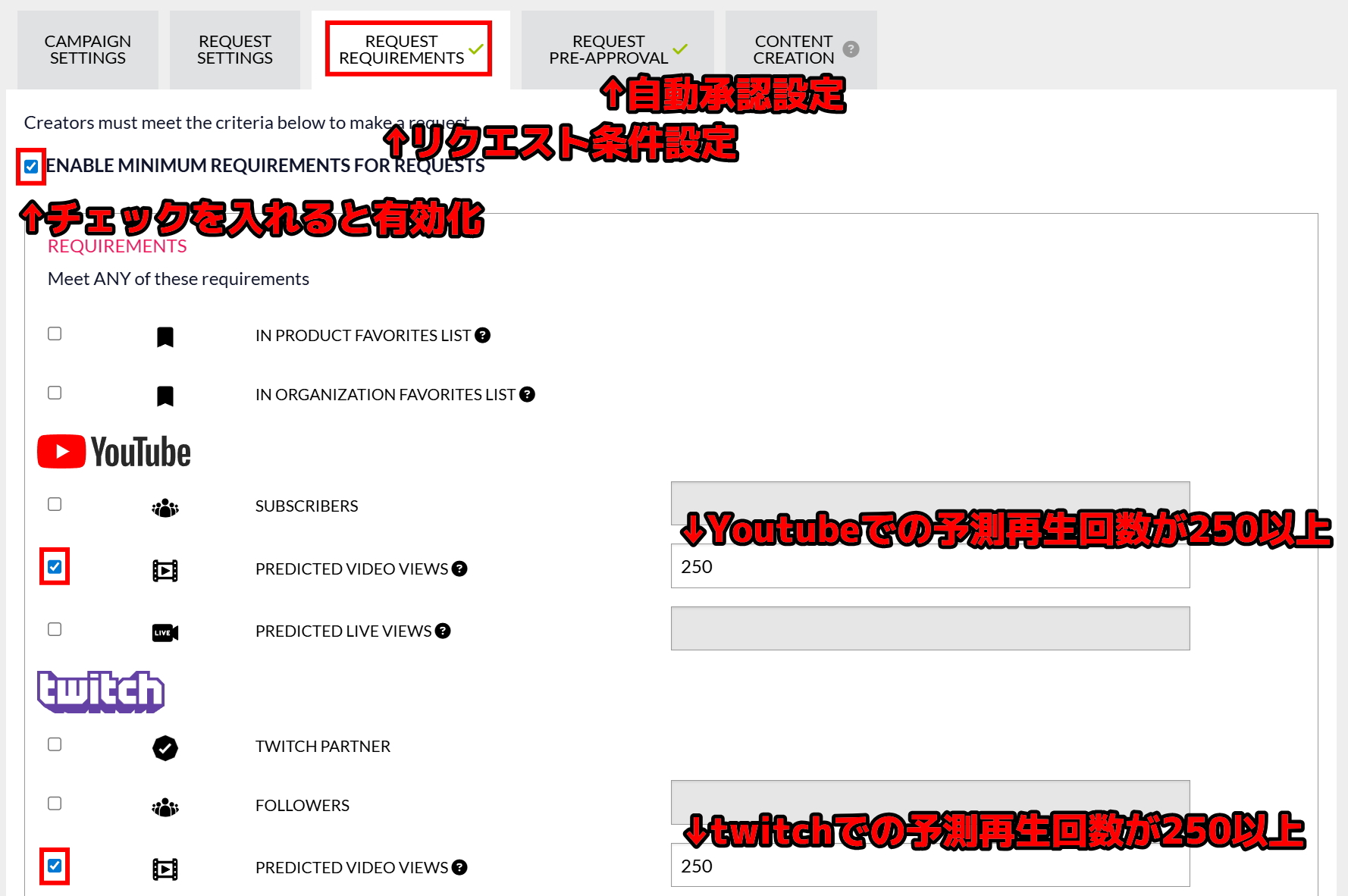
これらを有効化しておけば、リクエストを手動で承認する手間が省けます。
■有効化されているかどうかの確認
CATALOGタブを開いて、自分のゲームのサムネイルのところに「0 Requests」と表示されていたらキャンペーンが有効化されています。
キャンペーンが有効化されていない場合「Not Accepting Requests」と表示されます。
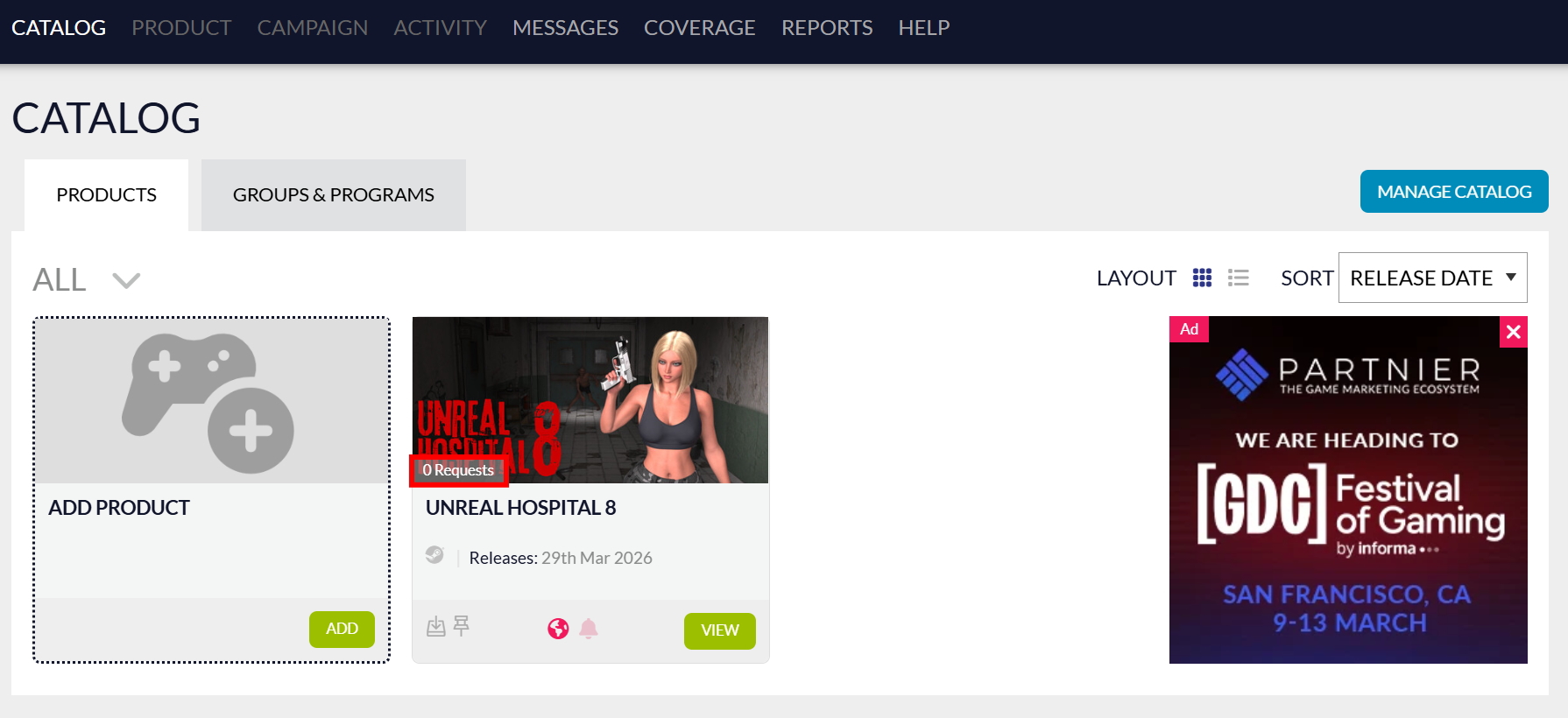
キャンペーンが有効化されていれば、インフルエンサーからのリクエストを待つ状態になります。
リクエストの手動承認
手動でリクエストを承認する手順。
CATALOGからゲームを選択。
CAMPAIGNSタブからアクティブなキャンペーンを選択。
下部にリクエスト一覧が表示されていますから、チェックマークアイコンをクリック。
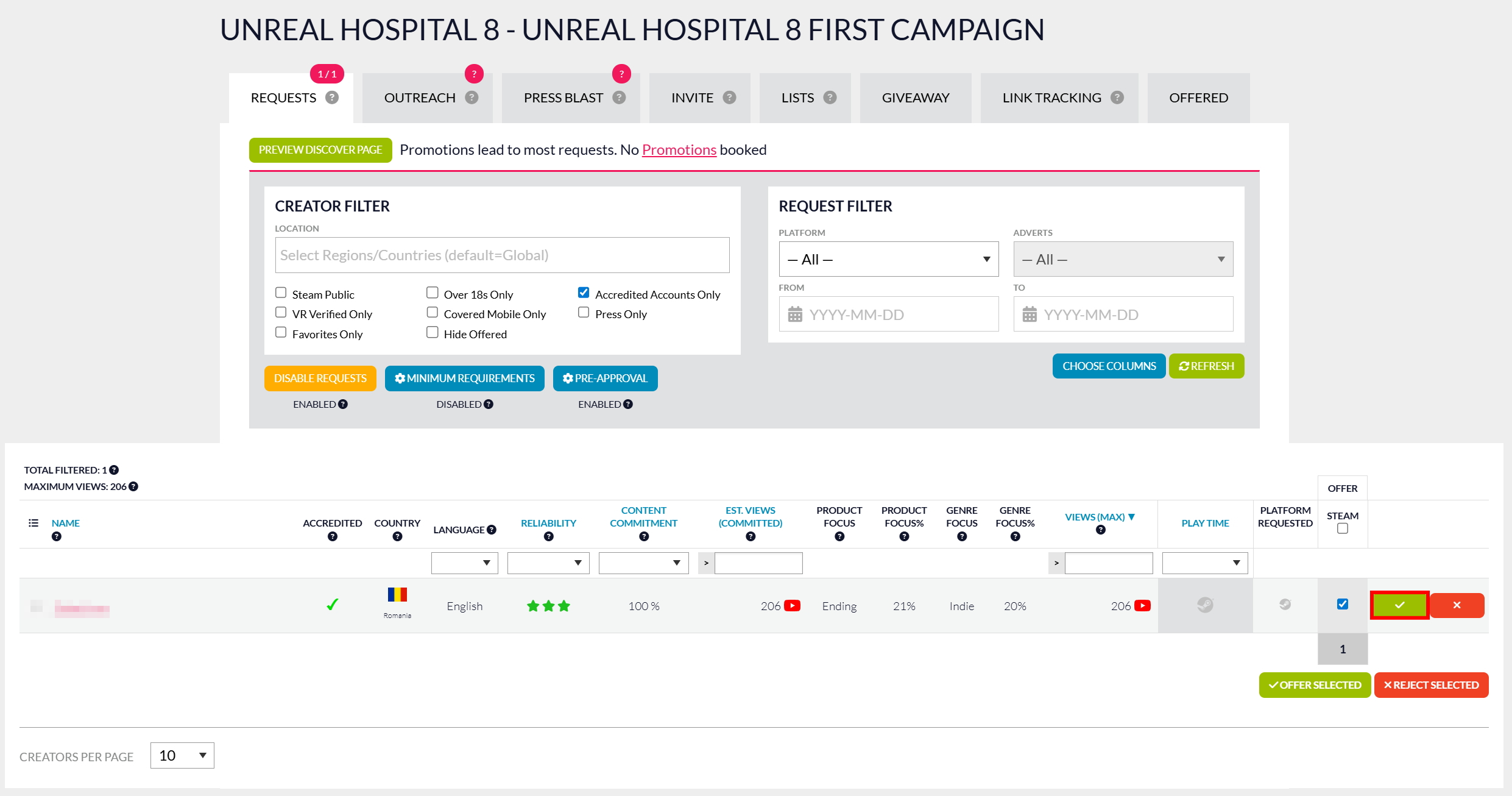
REQUEST PRE-APPOVAL(リクエスト自動承認)のデフォルトの承認条件は、推定視聴回数が250以上です。推定視聴回数が250未満のインフルエンサーからのオファーは手動で承認する必要があります。
REQUIREMENTS REQUEST(リクエスト条件)を同じ条件にすることで、全て自動承認となります。
Keymailerの有料プラン
無料プランですとゲームキーが10個までしか配布できません。
私は無料プランで10個配布した後、有料プランに変更しました。
一番安いBase Planが月額$25です。ゲームキーの配布数制限がありません。
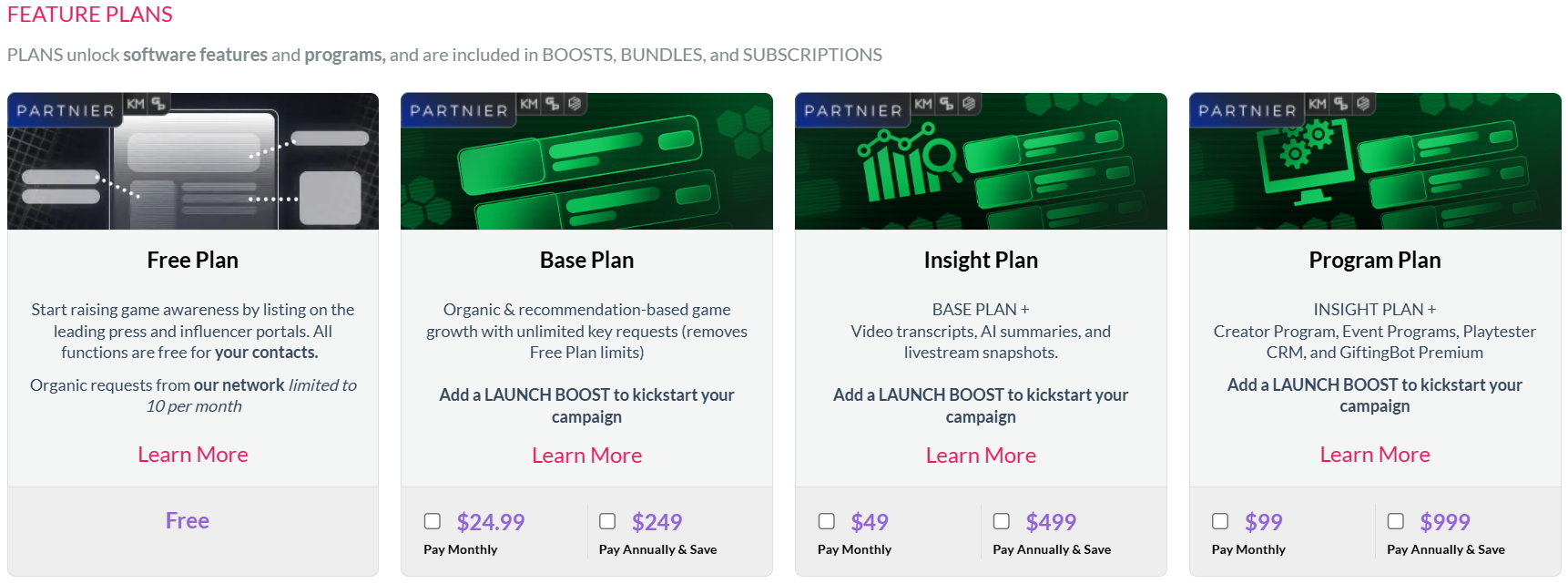
支払いの注意点があります。
先に支払い情報を入力していないと、有料プランをカートに入れる事ができません。
Add billing detailsをクリックして支払い情報を英語で入力します。
支払い情報のTax ID TypeとNumberは空欄で構いません。
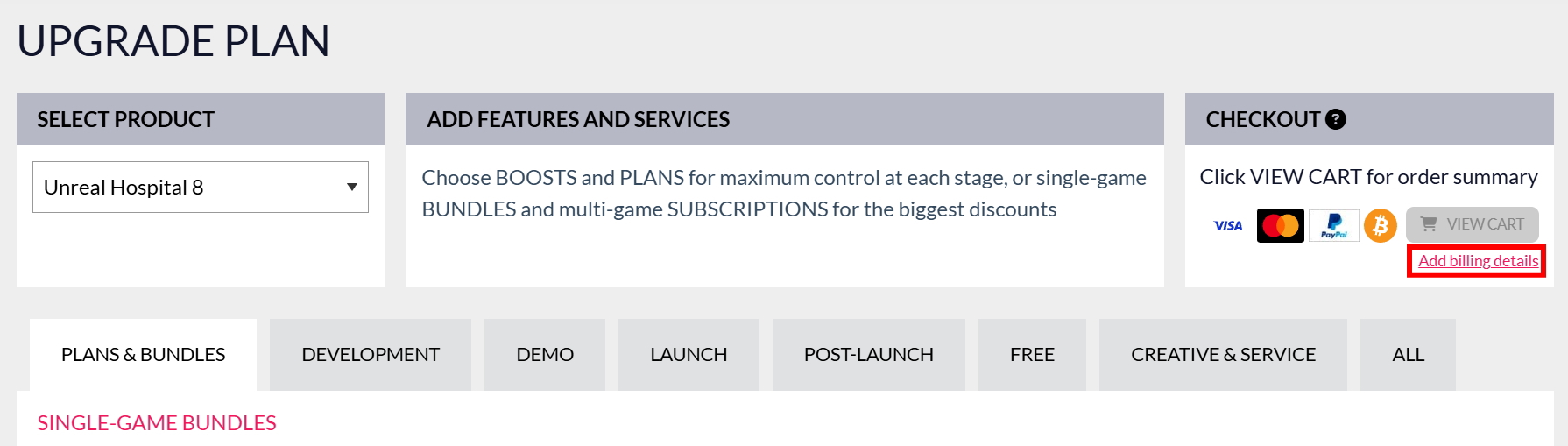 支払い情報を入力後、希望する有料プランにチェックを入れるとVIEW CARTがクリックできるようになります。
経過報告
2026年3月2日8:30 無料プランでキャンペーンを有効化しました。
12:00頃、1件目のリクエストがありました。推定視聴回数が250未満でしたので手動で承認。
3月7日 REQUIREMENTS REQUEST(リクエスト条件)を設定し、REQUEST PRE-APPOVAL(リクエスト自動承認)と同じ条件にして、全てのリクエストが自動承認されるようにしました。
3月7日 無料プランの10枠が埋まったので、有料プランへの移行を決意。
まずその前にSteamでゲームキー40個を発行申請し、2時間程度で発行されました。
KeymailerでBase Planに加入し、ゲームキーを追加で40個登録しました。
3月9日 6:30 ゲームキー配布数が19件になりました。有料で追加した分が順調にリクエストされています。
インフルエンサーがゲームをプレイして動画コンテンツ等を作成するまで時間がかかりますから、宣伝効果があるにしてもSteamworksのウィッシュリストへの反映は遅れるかと思います。
3月10日 11:00 ゲームキー配布数が22件になりました。
↓Steamworksのウィッシュリスト推移
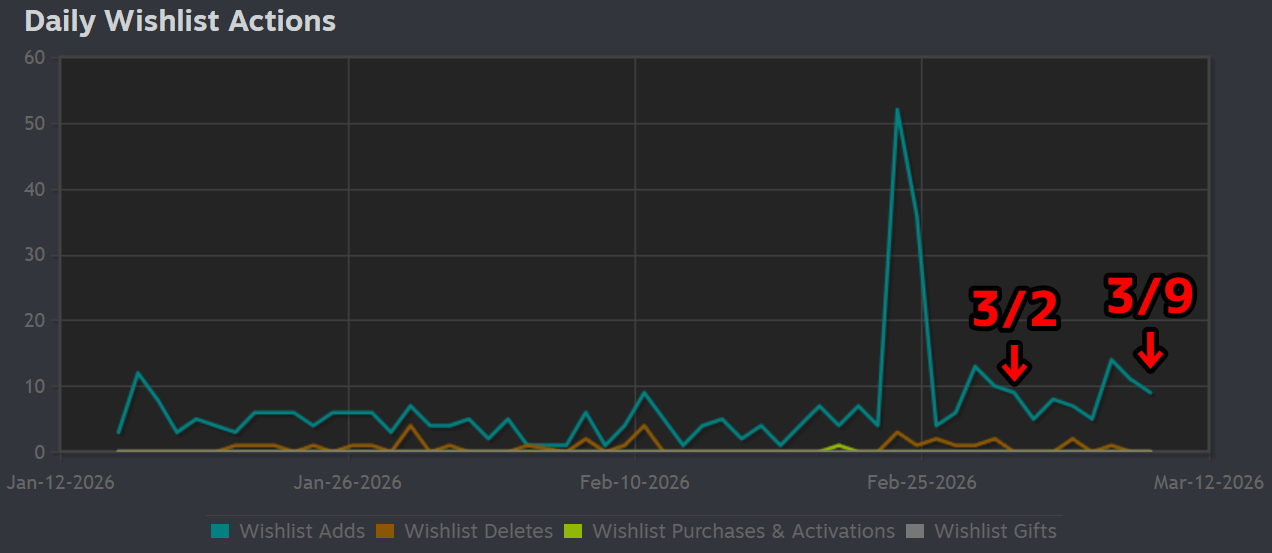
3月7日から微増しておりますが、Keymailerの宣伝効果かどうかはわかりません。
なんにしても50人もの配信者が自分のゲームをプレイして動画をアップロードしてくれたのは感激しました。
テストプレイしてもらうのが目的ではないとは言え、自分のゲームがどのようにプレイされるかを見るのは、とても参考になります。
コメント